MIFARE Classic Tool 4.0.5

简介
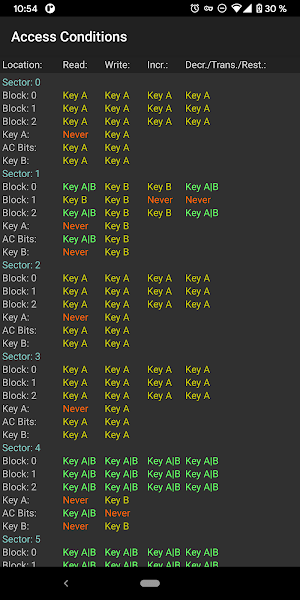
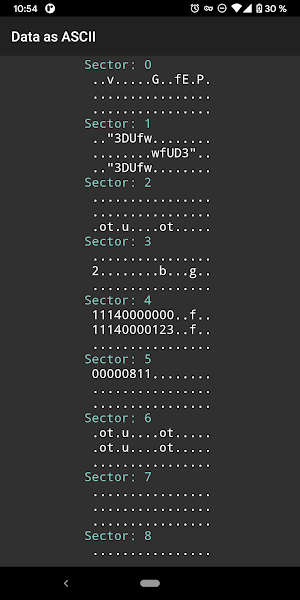
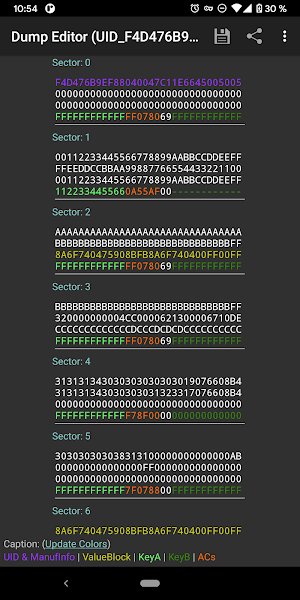
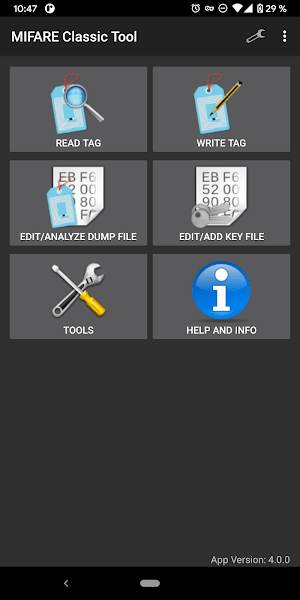
MIFARE Classic Tool 是一款专为 NFC 技术爱好者和实用用户打造的高效工具类应用。通过 MIFARE Classic Tool 手机版,用户可轻松读取 MIFARE Classic 卡片(如门禁卡、饭卡等)中的数据,快速掌握卡片结构与内容。应用内置详尽的操作指引,即使你是初次接触 NFC 技术,也能顺利上手。无论你是想备份卡片信息、分析数据结构,还是尝试模拟门禁卡,这款工具都能为你提供稳定可靠的支持。立即下载 MIFARE Classic Tool,开启你的 NFC 探索之旅!
MIFARE Classic Tool使用教程:
第一步:确认卡片中余额,下载并安装 MCT 应用,打开软件。
第二步:将需要读取的 IC 卡(即 MIFARE Classic 卡)贴近手机背面的 NFC 感应区域,开始读卡操作。
若卡片未加密,系统将直接完整读取全部数据,你会看到 0 至 15 共 16 个扇区。其中第 0 扇区为只读区域,存储的是卡片的唯一序列号(UID)。
第三步:识别存储有效数据的扇区。通常全为 0 的扇区为空扇区,可忽略不计;重点查找包含非零数据的扇区。例如,某张金诚卡仅在第 12 扇区存有数据,这便是关键所在(见图一)。
此时卡片余额已成功读出,显示为 84.15 元。其计算方式为:将金额乘以 100 得到整数 8415,再将其转换为十六进制,结果为 20DF。该数值对应第 12 扇区第 0 块的第 9 至第 12 字节。为进一步验证,可再次刷卡消费后重新读取,观察数据变化。
重要提示
该工具提供的功能较为基础,不包含诸如将 URL 写入 RFID 标签并配以美观界面等花哨特性。图形用户界面简洁实用,若需向标签写入自定义内容,必须手动输入原始十六进制数据。
本应用无法破解或绕过任何 MIFARE Classic 卡片的加密密钥。如需读写某张 RFID 标签,你必须事先掌握该标签对应的有效密钥。更多入门信息,请参考应用内“入门”指南。
应用内不支持暴力破解(蛮力攻击),因受限于通信协议,此类操作效率极低,实际不可行。
标准 MIFARE Classic 标签的第 0 扇区第 0 块(制造商块)为只读区域,不可修改。但部分特殊标签(俗称“魔术卡 Gen2”)支持通过简单写命令修改该区域。MIFARE Classic Tool 能够对这类特殊标签执行写入操作,从而实现完整克隆。不过,某些型号需特定命令序列才能进入可写状态,否则可能导致标签失效。购买此类空白卡时请务必留意其兼容性。
MIFARE Classic Tool图文使用方法
模拟思路:
目前小米等品牌手机虽支持 NFC 模拟门禁卡,但对加密卡通常无法直接模拟,出于安全考虑。而许多加密卡实为饭卡与门禁合一的复合卡,门禁系统往往仅读取卡片第 0 扇区中的 UID 编号。
因此,模拟加密门禁卡的核心思路是:先用 MCT 读取原卡数据,提取第 0 扇区的 UID 信息,再将其写入一张支持改写 UID 的 CUID 空白卡中,最后通过手机自带的“模拟门禁卡”功能完成绑定。
模拟步骤:
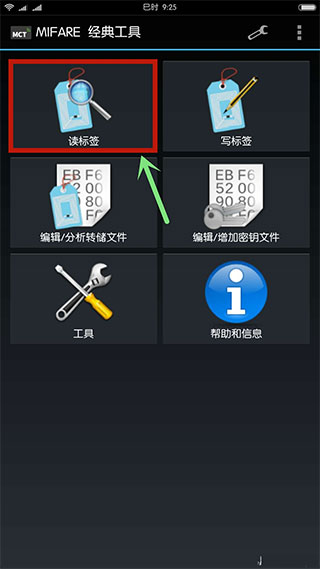
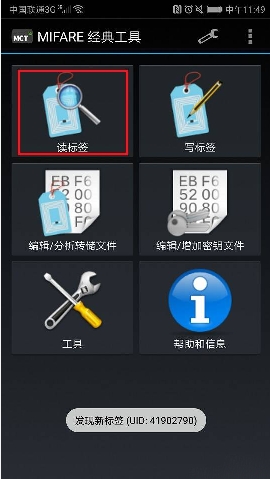
①、启动 MCT 软件,如图一,点击“读标签”选项;
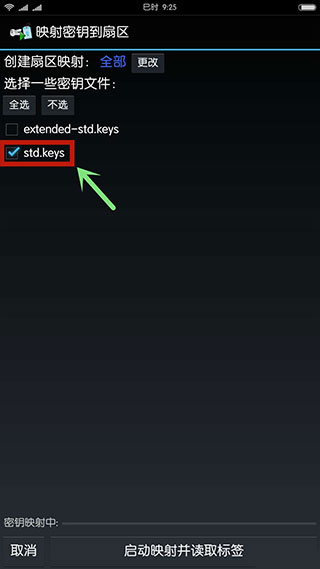
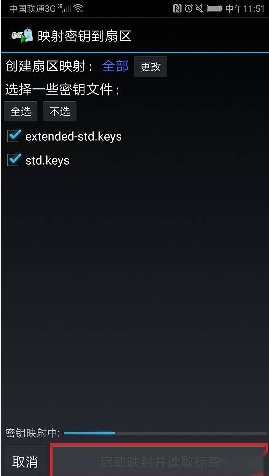
②、勾选“std.keys”选项;
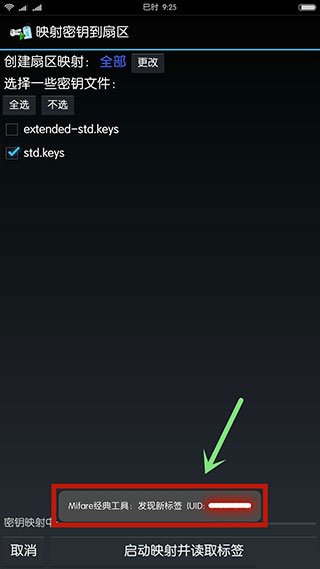
③、将加密门禁卡贴近手机 NFC 区域,软件下方会提示“发现新标签(UID:……)”;
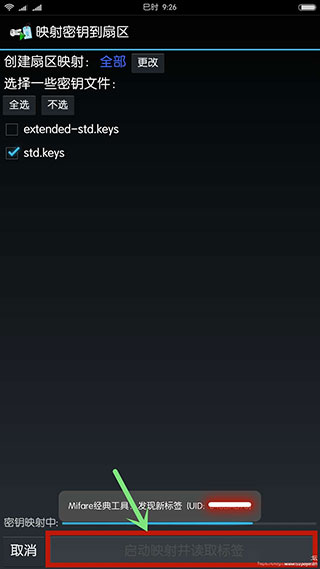
④、点击软件底部“启动映射并读取标签”按钮;
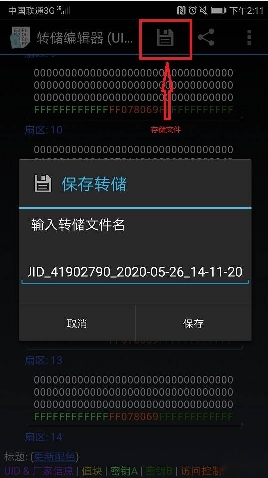
⑤、读取完成后,点击右上角“储存”图标;
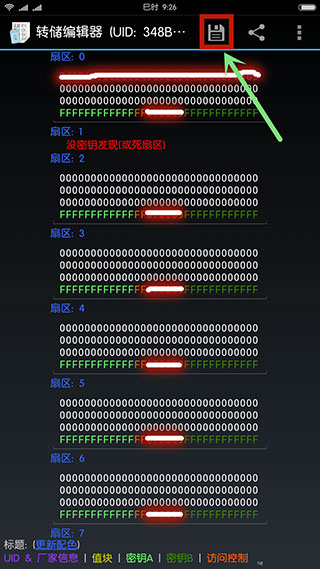
⑥、在弹出的“保存转储”窗口中,可按需修改文件名,然后点击“保存”;
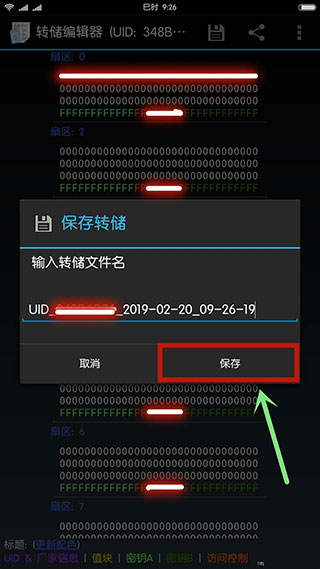
⑦、返回主界面,选择“写标签”选项;
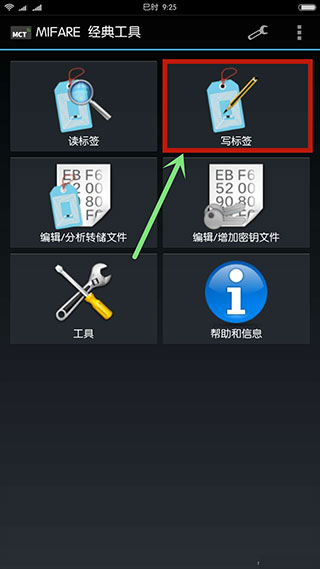
⑧、点击“写转储(克隆)”,随后执行“选择转储”操作;
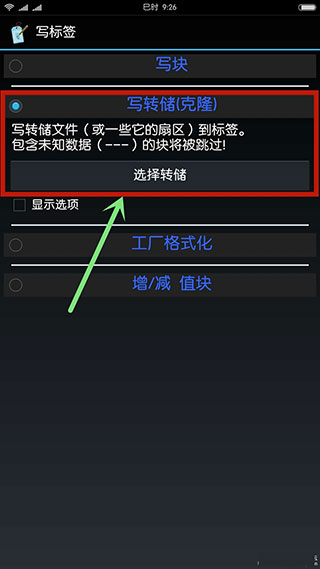
⑨、勾选刚刚保存的转储文件,点击底部“选择转储”继续(注意:此时需将 CUID 空白卡置于手机 NFC 感应区);
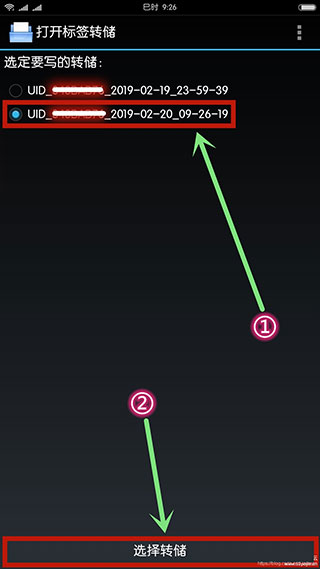
⑩、仅勾选“扇区 0”数据,点击底部“好的”完成最终写入操作;
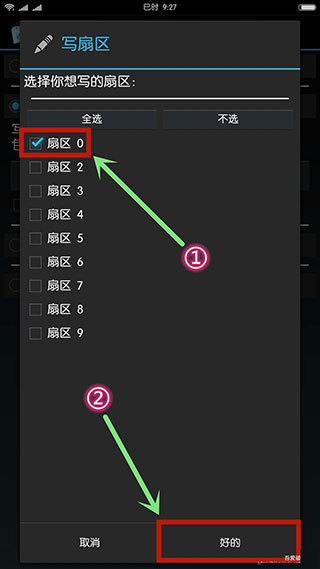
至此,门禁卡模拟流程顺利完成。
MIFARE Classic Tool说明:
读取卡片信息
开启手机 NFC 功能,启动软件,将卡片贴于 NFC 识别区域,如图所示,界面将提示“发现新标签”,随后选择“读标签”:
点击“启动映射并读取标签”,软件开始读取卡片数据:
读取完成后,卡片信息将完整呈现。可点击右上角按钮将数据保存至本地。若因接触不良导致部分扇区未读取成功,可重复操作进行补全。保存的文件可通过主界面的“编辑/分析转储文件”功能随时调阅。
MIFARE Classic Tool复制门禁卡教程
1、启动 MCT 软件,点选“读标签”选项;
2、勾选“std.keys”选项;
3、用 MCT 读取加密门禁卡,下方出现“发现新标签(UID:……)”;
4、点击软件最下方“启动映射并读取标签”按钮;
5、映射读取标签后,点选软件右上方“储存”图标;
6、软件出现“保存转储”选项,个人可依自身习惯是否修改名称,然后点击“保存”按钮保存标签;
7、回到软件主界面,点选“写标签”选项;
8、点选“写转储(克隆)”选项,并执行“选择转储”操作;
9、勾选刚刚保存的标签,选择后点击软件最下方“选择转储”进行下一步操作(须注意的是,此时需将 CUID 空白卡至于手机 NFC 感应区);
10、只勾选“扇区 0”数据,然后点击软件最下方“好的”进行最终写入模拟操作;
MIFARE Classic Tool功能:
阅读 MIFARE Classic 标签
保存和编辑已读取的标签数据
写入 MIFARE Classic 标签(按块操作)
克隆 MIFARE Classic 标签(将一个标签的转储数据写入另一张标签)
基于字典攻击的密钥管理(可将已知密钥保存为字典文件,MCT 会自动尝试用这些密钥验证并尽可能读取更多扇区)
将标签恢复至出厂或交付状态
支持写入特殊厂商版 MIFARE Classic 标签的制造商块
创建、编辑和保存密钥字典文件
解码与编码 MIFARE Classic 价值块
解码与编码 MIFARE Classic 访问控制条件
支持转储文件对比(Diff 工具)
显示通用标签信息
以高亮十六进制格式展示标签数据
将标签数据显示为 7 位 US-ASCII 字符
以表格形式呈现 MIFARE Classic 访问控制条件
将 MIFARE Classic 价值块直接显示为十进制整数
自动计算 BCC(块校验字符)
提供快速克隆 UID 功能
支持导入/导出多种常见文件格式
内置离线帮助文档与详细说明
完全开源(采用 GPLv3 许可证)